
有一次,我要给一位合作多年的客户写一封圣诞祝福邮件。要求其实很简单:短一点,不提销售。
我知道这封邮件应该表达什么,却还是在几个句子之间来回改。太正式,像群发通知;太随意,又不像工作关系;加上产品信息,祝福就变了味。那时候我第一次认真想,也许邮件工具最该解决的不是“把句子写得更漂亮”,而是先听懂这封邮件到底要写给谁。
一封邮件要过三关
工作里邮件写得不少。不是系统通知,而是写给客户、合作方、一起做项目的同事,或者面试之后要跟进的人。这类邮件每次都要过三关。
第一关是先说清楚什么。同一件事,给客户的措辞不能照抄给同事。你得决定先交代背景还是先提出请求,哪些事实不能漏,语气应该正式一点还是自然一点。
第二关是把它排得好看。行宽、留白和重点落在哪里,不会替你完成沟通,却会影响对方能不能顺利读下去。
最后还要变成邮件能认的 HTML。这一关最烦人。浏览器里排得好好的,到了 Outlook 桌面版可能就散了。三关里任何一关偷懒,邮件都会留下痕迹,内容对了,样子却很随意;或者版式讲究,话却没有说到点上。
最难受的不是难,是重复
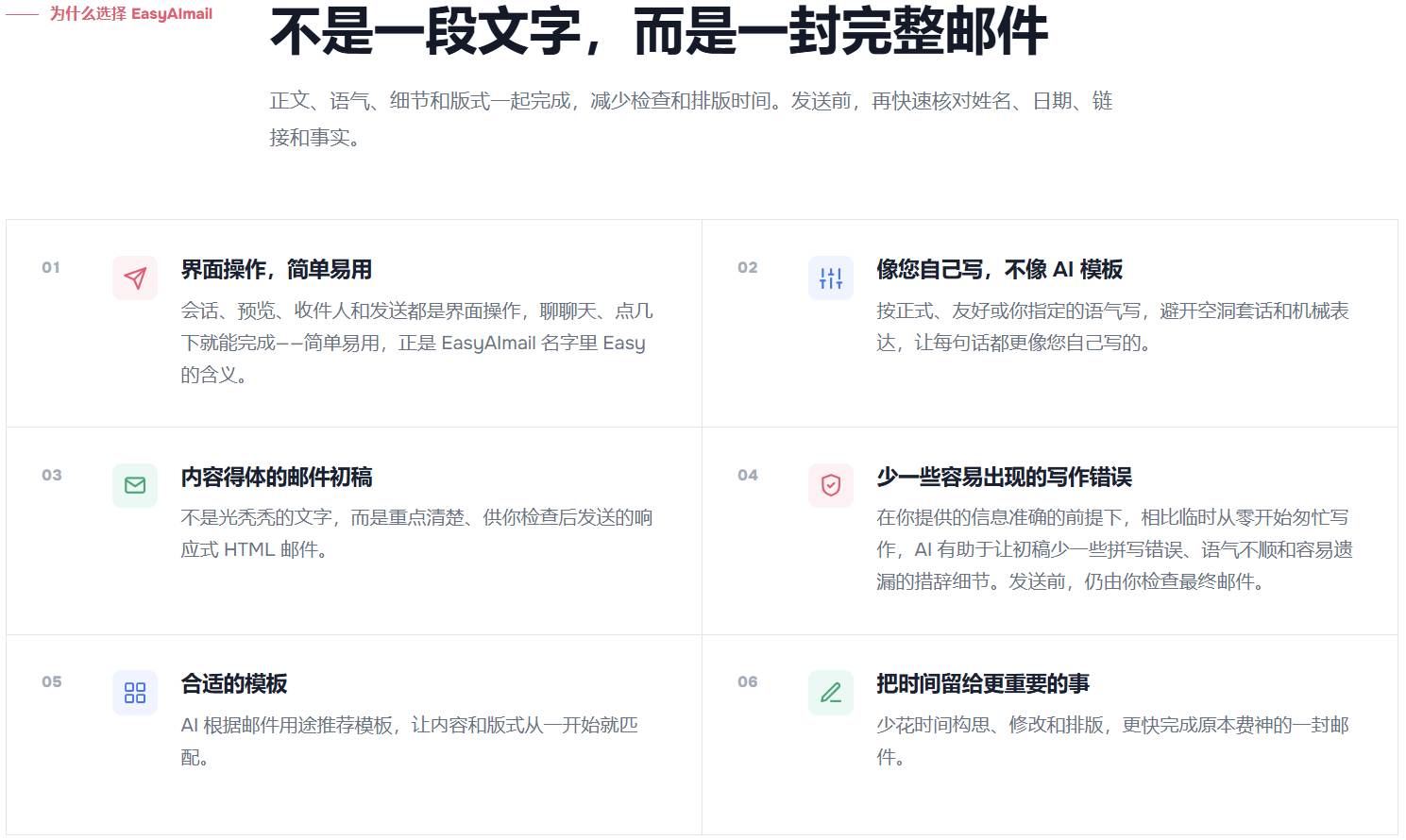
每封邮件都得从第一关重新走一遍。换个收件人,前两关重来;换个内容,三关全重来。走几次就明白了,这不是偶尔花点时间的事,是每次都要花。
一封像样的邮件,加上来回琢磨,很容易吃掉一两个小时。于是多数时候我选择凑合,要么发一封纯文本,把事情交代清楚就完了;要么翻出以前发过的邮件,改改称呼和日期再发出去。
凑合的次数多了,会变成一种习惯。真需要认真写点什么的时候,第一反应反而是“算了吧,随便说两句就行”。我想解决的不是某一封邮件,而是这种每次都从空白开始、最后又不得不凑合的循环。
我想要的其实很简单
我想要的是,在会话里把真实情况说清楚,然后得到一封内容贴合、样子也拿得出手的邮件。这里的“说清楚”不是一句模糊的需求,而是告诉 AI 发给谁、什么场合、想说什么、什么语气,以及有没有不能写错的硬信息。
时间、金额、人名、公司名,这些内容不能靠模板自己猜出来。正式适合给上级、客户和其他商务对象,友好适合给同事和朋友。如果想要文言文、俏皮或学术语气,也应该可以直接描述。
模板能解决版式和结构,却不能替你判断分寸。它应该是一个可以查看和更换的起点,不应该要求用户把自己的关系和事实硬塞进固定的空格。
AI 把缺的那一环补上了
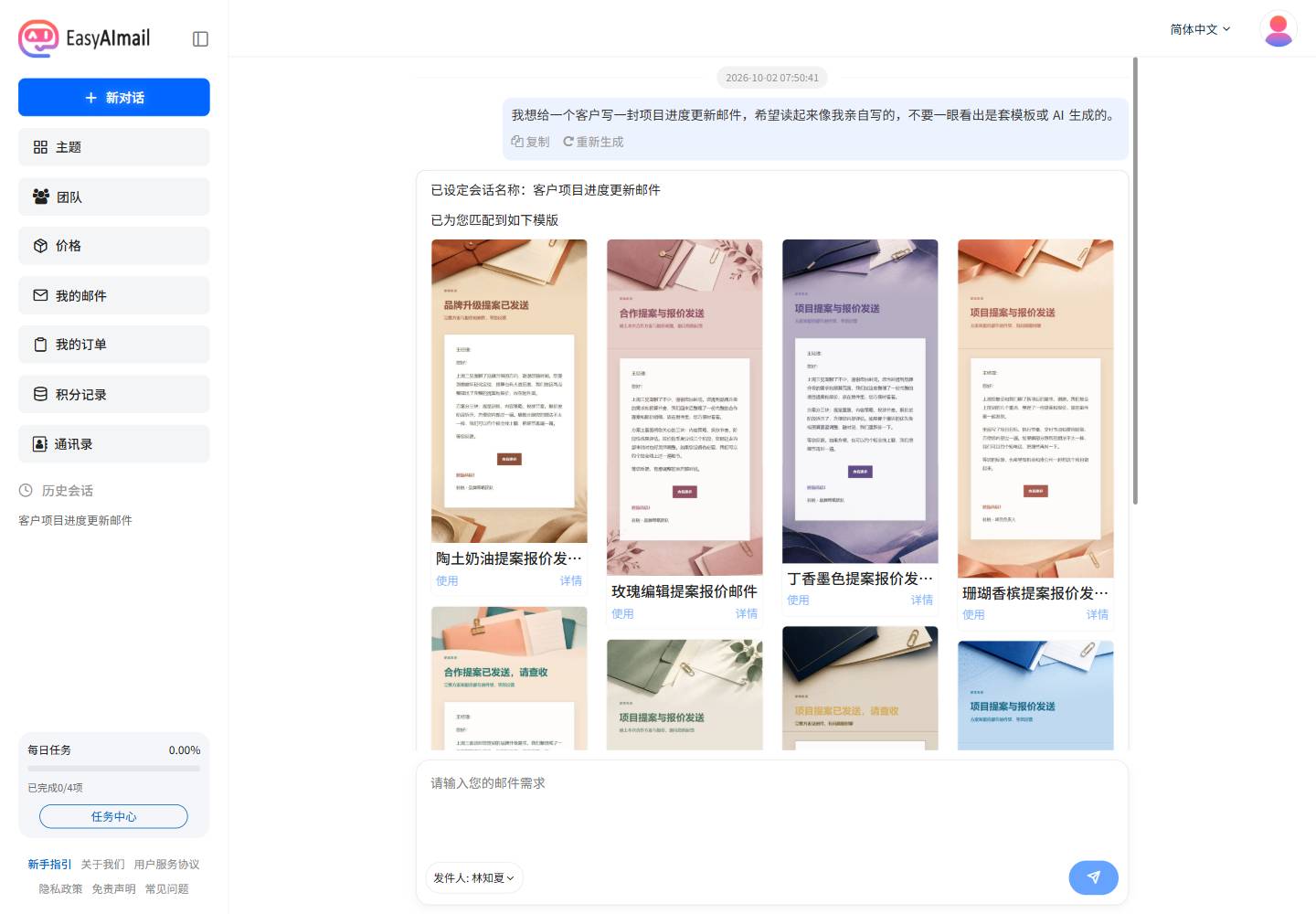
现在可以把需求放进一段会话里。AI 先根据收件人、场合、目的、语气和硬信息整理出邮件,再推荐几套更接近的模板。不合适就继续说,哪里不对就在同一段会话里改。
以前在人脑子里来回打转的那部分,现在有人接了。它不只是把句子换一种说法,而是把背景、关系和下一步一起放进邮件里。用户仍然需要检查,但检查的对象变得清楚了。
于是有了 EasyAImail
我把它做成三步:把需求说清楚,它出稿;哪里不对,就在同一段会话里说一句;确认内容、称呼和版式之后,加上收件人发出去。
有件事我花了最多功夫:生成出来的邮件必须可以直接发。版式和样式要写进邮件本身,对方用什么邮箱打开都不能散架。这一点做不到,前面所有努力都只是截图里的效果。关于这部分兼容性,我也把实际遇到的问题写在了Outlook 邮件排版为什么会乱里。
这个工具最早是给我自己做的,解决的是我自己的麻烦。后来我发现,很多人都有过类似的时刻:想给人写封像样的邮件,想了半天,最后还是算了。
如果你也有过这种时候,可以先看看如何选择 AI 邮件生成工具,再打开 EasyAImail,把真实情况告诉 AI。